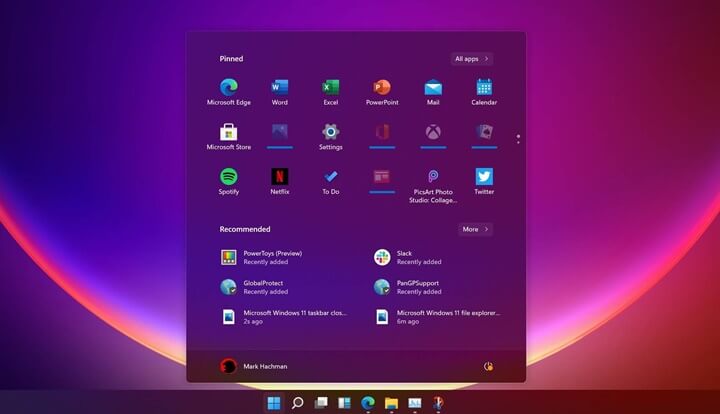

Windows 11 ile gelen özellikler arasında bir diğeri ise Görev Çubuğu özelleştirmesi diyebiliriz. Yeni güncelleme ile Microsoft, Windows 11’de görev çubuğunun çalışma şeklini değiştirdi. Kimisine göre bu durum güzel iken, kimisi bu durumu olumsuz şekilde karşıladı. Yeni ipucumuz, Windows 11 Görev Çubuğu boyutunu değiştirmenize yardımcı olacaktır.
Diğer tüm Windows sürümlerinde, simgeler sola yaslı iken, yeni gelen güncelleme ile artık simgeler ortada yer alıyor. Peki yeni güncellemeden eskiye dönüş yapabilir miyiz? Yoksa yeni sisteme ayak uydurup birkaç değişiklik yapabilir miyiz? İşte sorularınızın hepsi yazımızın devamında!
Kayıt Defteri Kullanarak Görev Çubuğu Boyutu Değiştirme
Yıllarca aşina olduğunuz Kayıt Defteri Düzenleyicisi basit numara ile görev çubuğunu eski haline getiriyor.
- Başlat Menüsü düğmesine tıklayın ve “Kayıt Defteri” yazın ve Kayıt Defterine giriş yapın. Alternatif olarak, Windows Key+R kısayolunu kullanabilir ve regedit yazabilirsiniz.
2. Kayıt Defteri Düzenleyicisi’nin adres çubuğuna aşağıdaki yolu girin:
HKEY_CURRENT_USER\Software\Microsoft\Windows\CurrentVersion\Explorer\Advanced3. Yandaki boşluğa sağ tıklayın ve gösterildiği gibi New/Yeni > DWORD (32-bit) Değerine tıklayın

- Yeni oluşturulan DWORD (32-bit) Değerini TaskbarSi olarak adlandırın
- Dosyaya sağ tıklayın ve Değiştir seçeneğini seçin
- Hexadecimal değeri boyut tercihine göre aşağıdaki gibi ayarlayın
0: Küçük Görev Çubuğu
1: Orta Görev Çubuğu
2: Büyük Görev Çubuğu
Aşağıdaki resimler, farklı değerlerin Görev Çubuğunun görünümünü ve boyutunu nasıl değiştirdiğini detaylı olarak gösteriyor:

- Son olarak, değişiklikleri görmek için bilgisayarınızı yeniden başlatın.
Tüm bu yeni özellikler herkes tarafından beğenilmeyebilir. Bu nedenle, bu yeni özellikleri etkinleştirmek/devre dışı bırakmak için daha fazla ince ayar ipucu oluşturacağız. Bu nedenle, daha fazla ipucu için ayrıntılı Windows 11 ipuçları yazılarımıza göz atabilirsiniz.


